








Kapi相机典雅系列胶片滤镜使用指南
作者:小白
2025-12-19



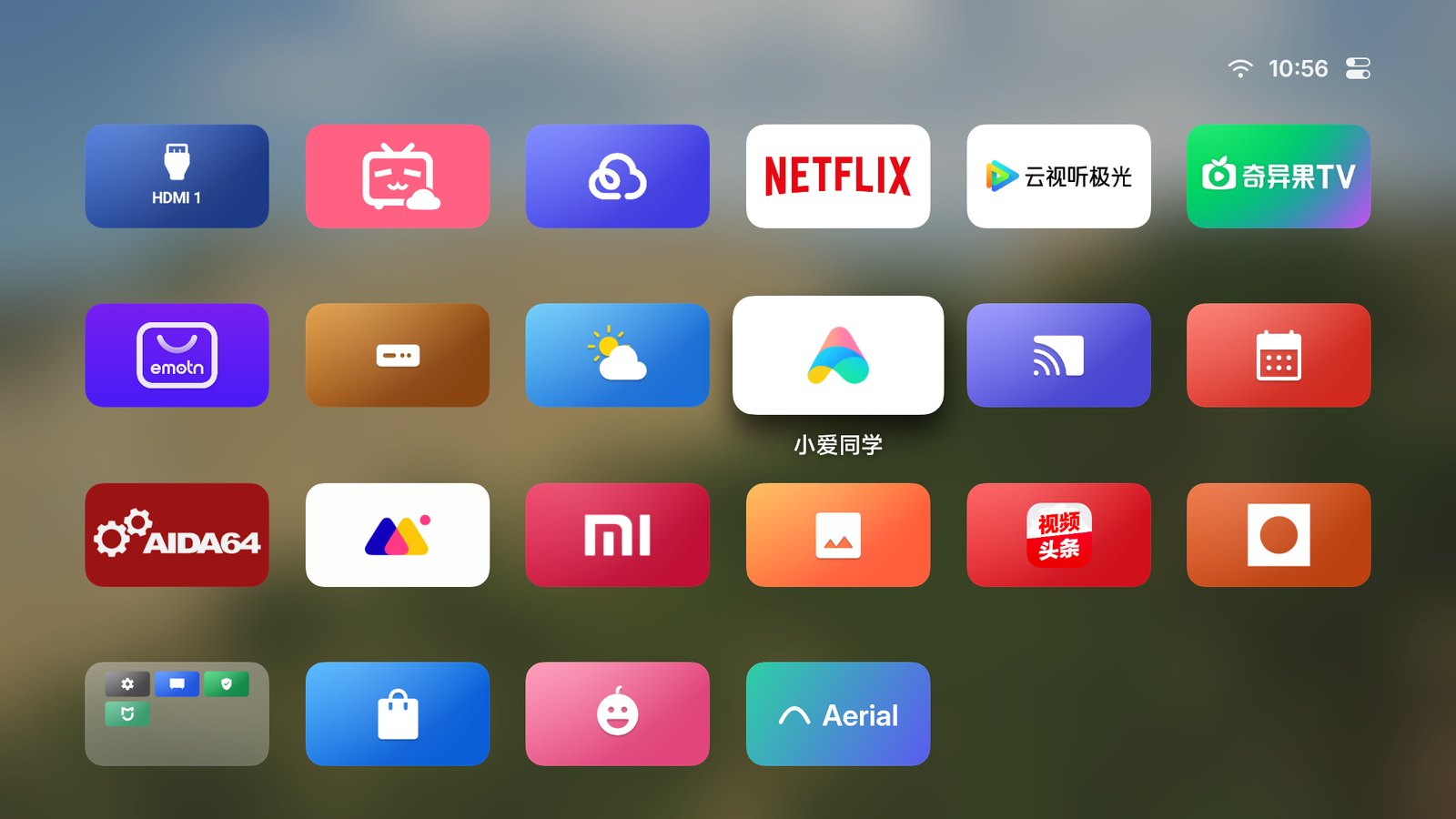
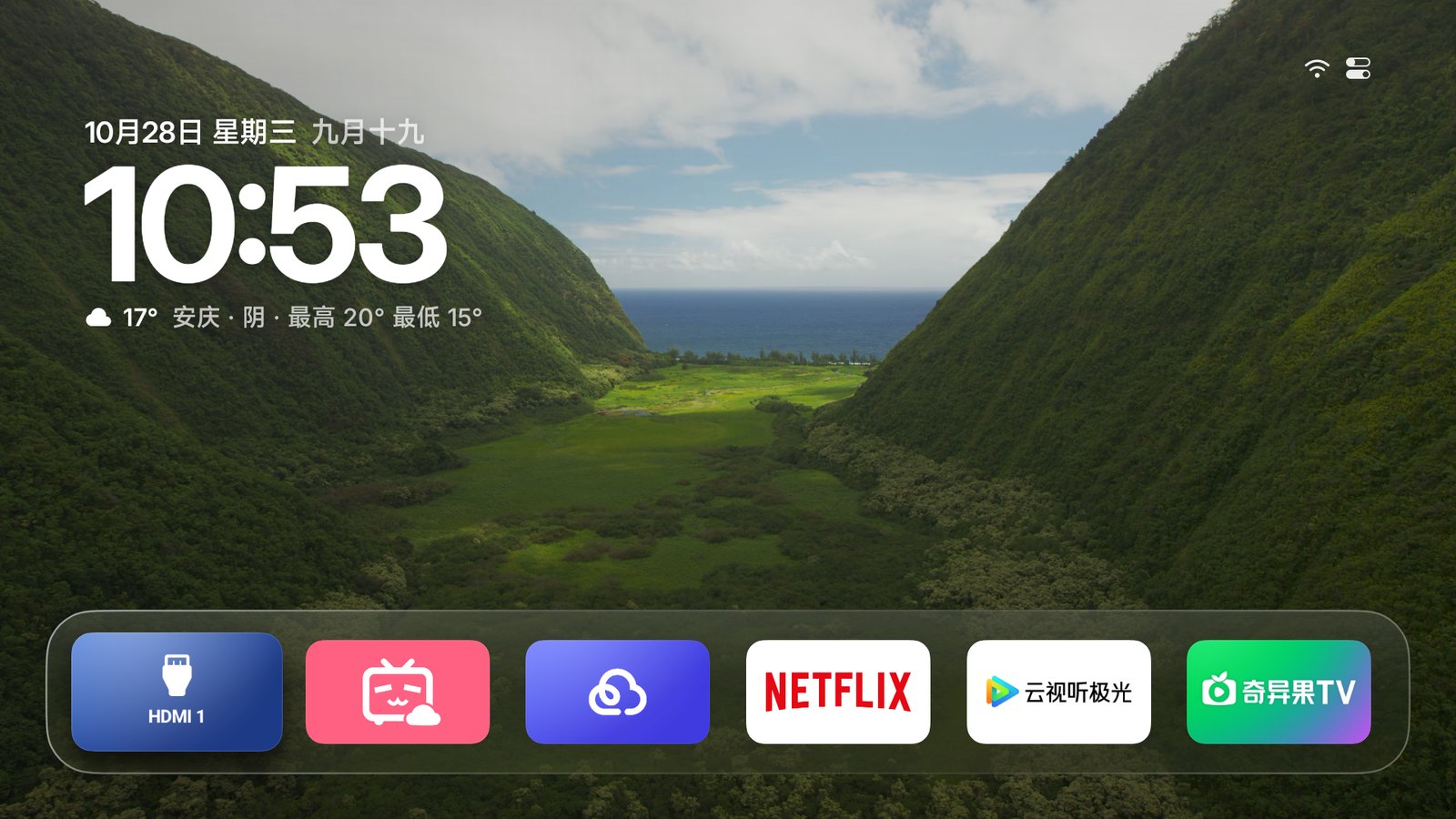
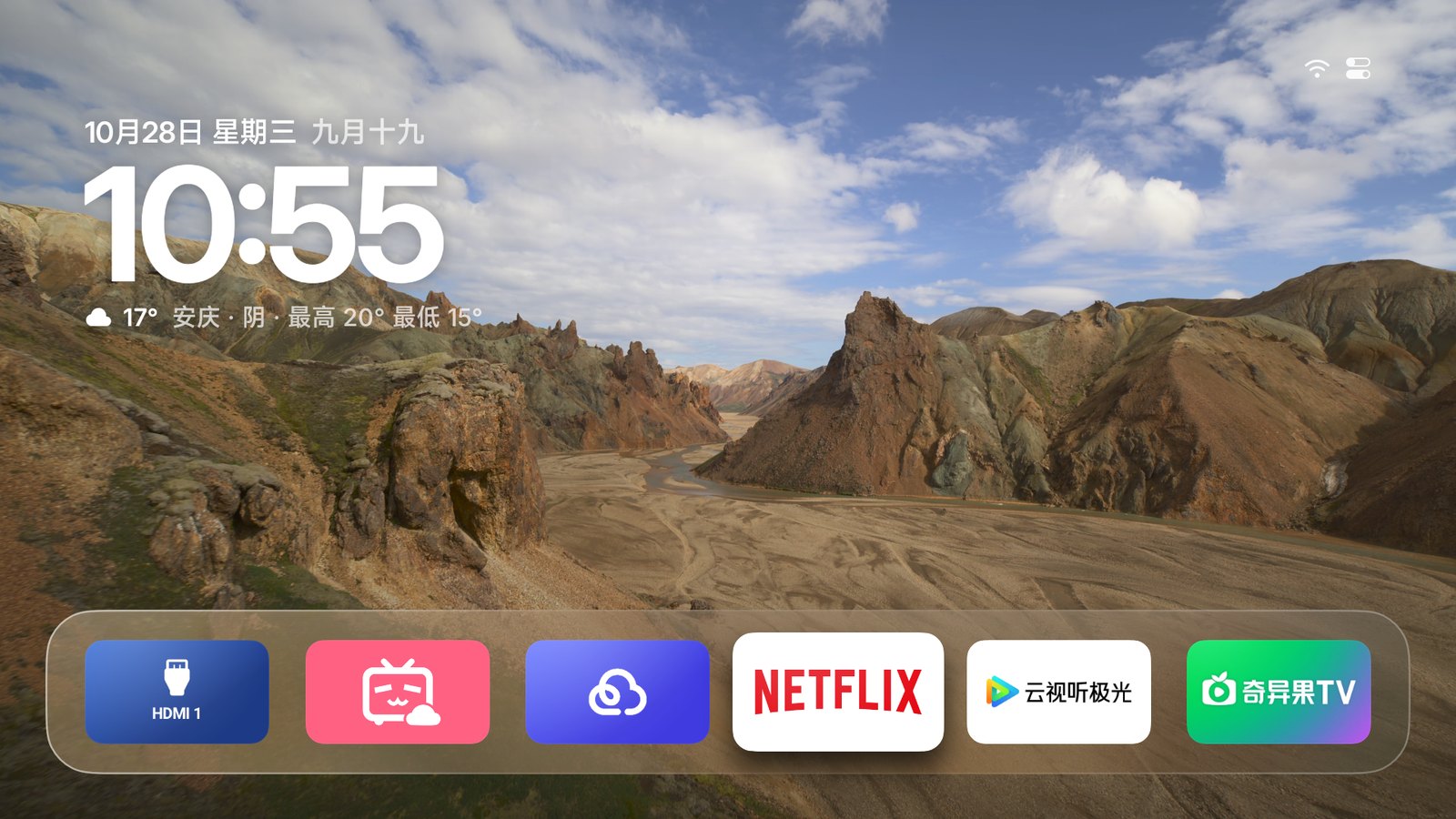
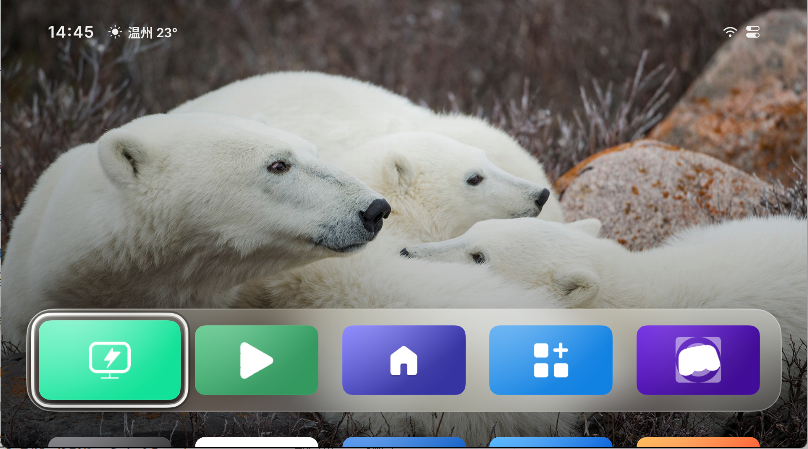
Aerial是给电视盒子用的第三方桌面软件,安装后不会删掉电视原来的桌面,不喜欢了随时换回去。你可以自己挑选出现在首页的软件,也能添加桌面快捷方式,还支持手机扫码远程整理桌面,比用遥控器调省事很多。不同品牌电视系统版本不一样,有的会出现自启被系统杀掉、屏保加载失败的情况,安装之前记得先把电视开发者选项打开。
1. 打开电视的 ADB 调试
小米 / Redmi:设置 → 关于 → 连续按「产品型号/产品类型」进入开发者模式,再到 设置 → 账号与安全,打开「ADB 调试」和「安装未知来源的应用」。
TCL / 雷鸟:设置 → 关于 → 本机信息,快速按遥控器「上下左右」,在底部的「更多」里打开 ADB。
海尔 / 模卡:按电视机身上的信号源键,再用遥控器按「左左上右」,在工厂菜单里打开「ADB 调试开关」,别动其他选项。
OPPO(含 S1):设置 → 系统 → 关于本机 → 设备型号,按「上上右右」再按确认;再到 设置 → 系统 → 开发者选项,打开「USB 调试」。IP 在 设置 → 网络 → 已连接的网络 最下面。
其他 Android TV:设置 → 设备偏好设置 → 关于 → 连按「内部版本号」7 次,再在开发者选项里打开「USB 调试」。
电视的 IP 在「设置 → 网络 → 已连接的网络」里。第一次连接时,有 USB 调试开关的电视会问是否允许调试,选「始终允许」;只有无线调试的电视不弹这个窗,见下一段。
只有无线调试、没有 USB 调试 / 网络调试(ADB 调试)开关的 Android 11+ 电视,第一次要先配对(例如索尼 BRAVIA 的 Android 14,#747):这类电视不提供旧的明文端口,不能直接 adb connect <IP>:5555。在电视上打开 设置 → 系统 → 开发者选项 → 无线调试 → 使用配对码配对设备,把配对码屏幕上的 IP:端口和 6 位配对码输入电脑:
adb pair 192.168.1.20:37115 # 电视配对码屏幕上的端口(示例,以电视显示为准)
# 提示 Enter pairing code 时输入电视上的 6 位配对码
adb connect 192.168.1.20:39201 # 无线调试主页面上的另一组 IP:端口(示例)
连上后照常安装。想让以后直接用 <电视IP>:5555,连上时再运行一次 adb tcpip 5555;配过对的电脑不用再配对。
2. 安装
让 Agent 装(推荐):把下面这段发给能在电脑上运行命令的 Agent(WorkBuddy、豆包电脑版、千问电脑版、Trae、Claude Code、Codex 等):
请帮我把开源电视桌面 Aerial 装到我的电视上,并设为开机进入的桌面。
电视 IP:<电视IP>
保持 ADB 常开:要
安装说明在这里:https://aerial.qust.me/agent.md
(打不开时用 https://raw.githubusercontent.com/pengchujin/aerial-tv/main/site/agent.md )
请先完整读完安装说明再动手,然后在我的电脑上亲自运行命令,不要只把步骤告诉我。需要我在电视上操作时提醒我。
最后按说明里的「验收」,把这几条命令的原始输出原样贴给我:
- adb shell "cmd package resolve-activity --brief -a android.intent.action.MAIN -c android.intent.category.HOME"
- adb shell settings get secure enabled_accessibility_services
- 按主页键后的 adb shell "dumpsys window | grep mCurrentFocus"
手机上的豆包、网页版聊天只会把步骤告诉你,不会执行;要用能跑命令的电脑版 / 工作版(豆包电脑版或豆包工作版、WorkBuddy、千问电脑版、Trae、Claude Code、Codex 等)。Agent 说装好了,看它贴出的 mCurrentFocus 输出里有没有 app.orchard.tv。
没有电脑:有用户用手机上的甲壳虫 ADB 助手、超级小爱装成功过,本仓库没有逐一实测。步骤和上面的 Windows 步骤一样,装好后建议再用电脑跑一遍验收。
一行命令(macOS / Linux):
curl -fsSL https://aerial.qust.me/install.sh | KEEP_ADB=1 TV=192.168.1.20 bash
只有无线调试的电视(见第 1 步)先 export ADB_PAIR=<配对屏 IP:端口> ADB_CODE=<6 位配对码> ADB_CONNECT=<无线调试主页 IP:端口>,再跑上面的命令;没有配对码入口的(TCL Q10M、Q10L、鹤 6 Ultra 等)先按分品牌说明用数据线连一次、运行 adb tcpip 5555,之后照常跑上面的命令。
最后一条让 Aerial 在电视上更流畅:等 Aerial 显示出来、过 5 秒再运行,要几十秒。不运行的话,Aerial 要等到下次从控制中心升级时才会编译。
弄完就是这样了。
✅ 能用 ⚠️ 能用,有限制 ❌ 暂时接管不了。
|
品牌 |
机型 |
系统 |
情况 |
|
小米 / Redmi |
MiTV-MFTR0(Redmi X65 2026)、MFFU0、MTSU0(S65 Mini LED 2026 至尊版) |
Android 14 |
✅ 日常使用 |
|
小米 / Redmi |
MiTV-ASTR0(红米 A Pro 75,HyperOS 2) |
Android 11 |
✅ 主页键、重启、待机唤醒、音量亮度正常 |
|
小米 |
MiTV-ASTP0、ASTP1、NSOP0、MFTP0 |
Android 9 |
✅ MFTP0 被系统清理后约 30–60 秒才回来 |
|
小米 |
小米电视 4 / 4A / 4X / 3S、小米盒子 4 |
Android 6 |
✅ 1.43 起;按主页键后几秒才回到 Aerial |
|
小米 |
小米电视 2S(MIUITV 1.3.33) |
Android 5.1 |
✅ U 盘装全量版,在控制中心打开桌面守护后主页键、断电重启、待机唤醒都回到 Aerial |
|
小米 |
小米电视 2(MiTV2-49) |
Android 4.3 |
❌ Aerial Lite 能装能跑,但主页键由系统直接打开小米桌面,当不了桌面 |
|
华为 |
M330 盒子 |
Android 4.4 |
❌ Aerial Lite 能装,但固件每次开机把默认桌面改回华为桌面 |
|
小米(峰米) |
Ultraman 系列投影仪 |
Android 9 |
✅ |
|
TCL |
MT5879 国行、98T8H |
Android 11 |
✅ 日常使用 |
|
TCL |
Q9L Pro |
Android 14 |
⚠️ 只能 USB 线连 adb;要在电视管家里允许 Aerial 自启;信号源 1.77 起能切 |
|
TCL |
85T7L Pro(MT9655_4K_CN) |
Android 14 |
⚠️ 只能 USB 线连 adb(无线 adb 只在 IPv6 上监听,连不上);standard 装不上,guard 版把 boot_app_componentname 设成 Aerial 后重启进 Aerial,守护保持 |
|
TCL |
65V8E(tc8000 ay30a2) |
Android 11 |
✅ 断电开机先显示原桌面 6–8 秒 |
|
雷鸟 |
75S78A Plus(FFALCON T966D5) |
Android 14 |
❌ 固件约每分钟清掉无障碍,主页键接管不了;boot_app_componentname 能让开机进 Aerial |
|
雷鸟 |
鹤 6 2027 款 55 英寸(T966D5 / AU01) |
Android 14 |
⚠️ guard 版,把 boot_app_componentname 设成 Aerial 后重启进 Aerial,守护在;只试过一次重启 |
|
TCL |
75V2(m7221) |
Android 8 |
✅ 免 root,开机直达 |
|
TCL |
55Q9(X5,m7221) |
Android 8 |
✅ guard 版,主页键、重启、待机、音量亮度、屏保、手机页都正常;设置里 ADB 开关是隐藏的,要用遥控器打开 |
|
TCL / 雷鸟 |
60A730U、55V2 Pro(x32a0)、65Q10E 与鹤 6(m7642)、75S365C、75Q10L |
Android 5.1–14 |
✅ 60A730U 只能装 guard 版;55V2 Pro 先 setprop persist.tcl.debug.installapk 1 才能 adb 安装 |
|
雷鸟 |
FF55S515D-E674(tcl_m7642) |
Android 9 |
✅ 多屏互动安装 guard,主页键可接管;重启亮屏后先出原桌面再切入 Aerial,待机唤醒偶尔同样短暂切换 |
| 雷鸟 |
55S595C Ultra、鹤 6 2025 Ultra |
Android 11+ |
❌ 能装,接管不了主页键 |
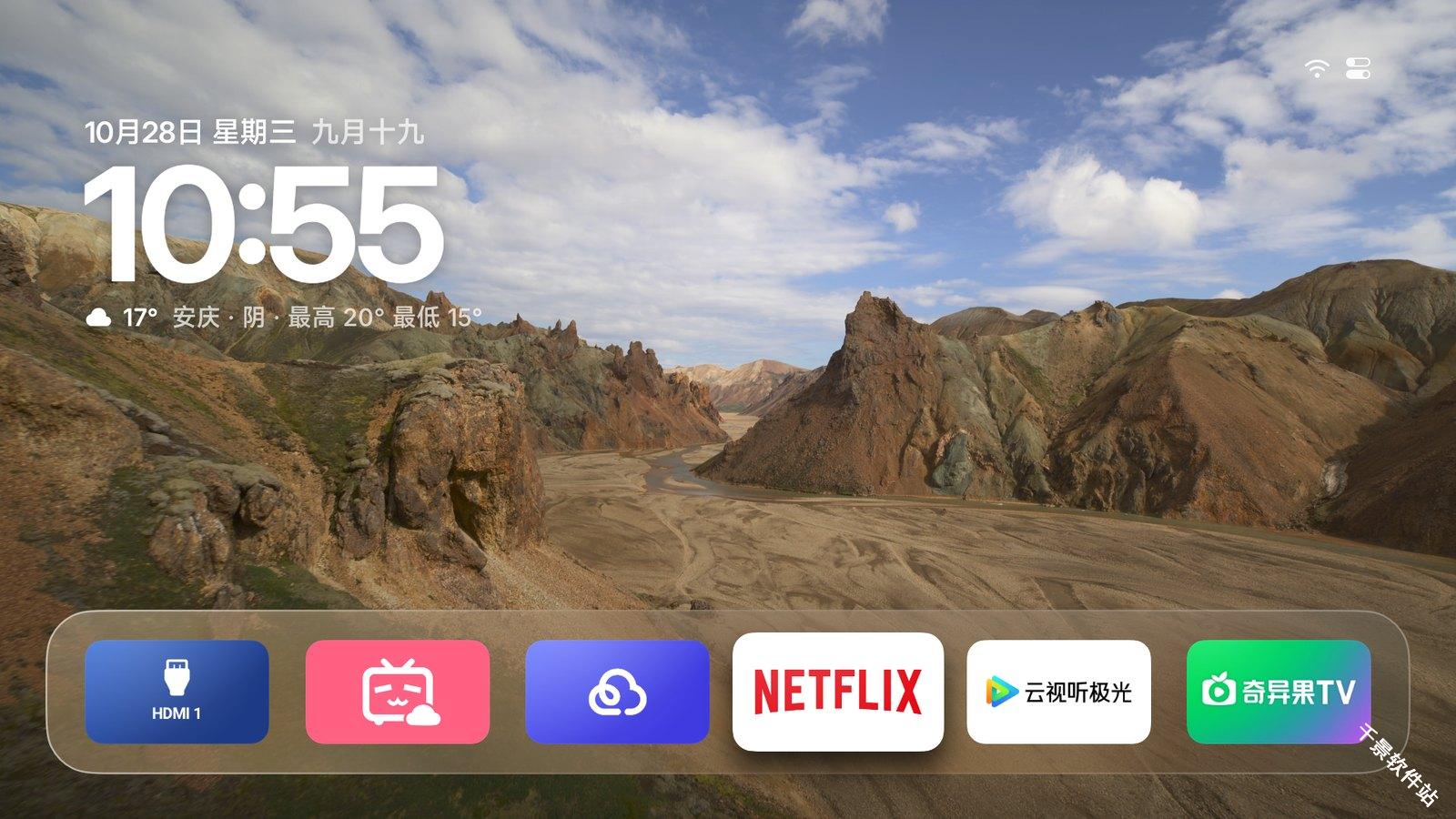
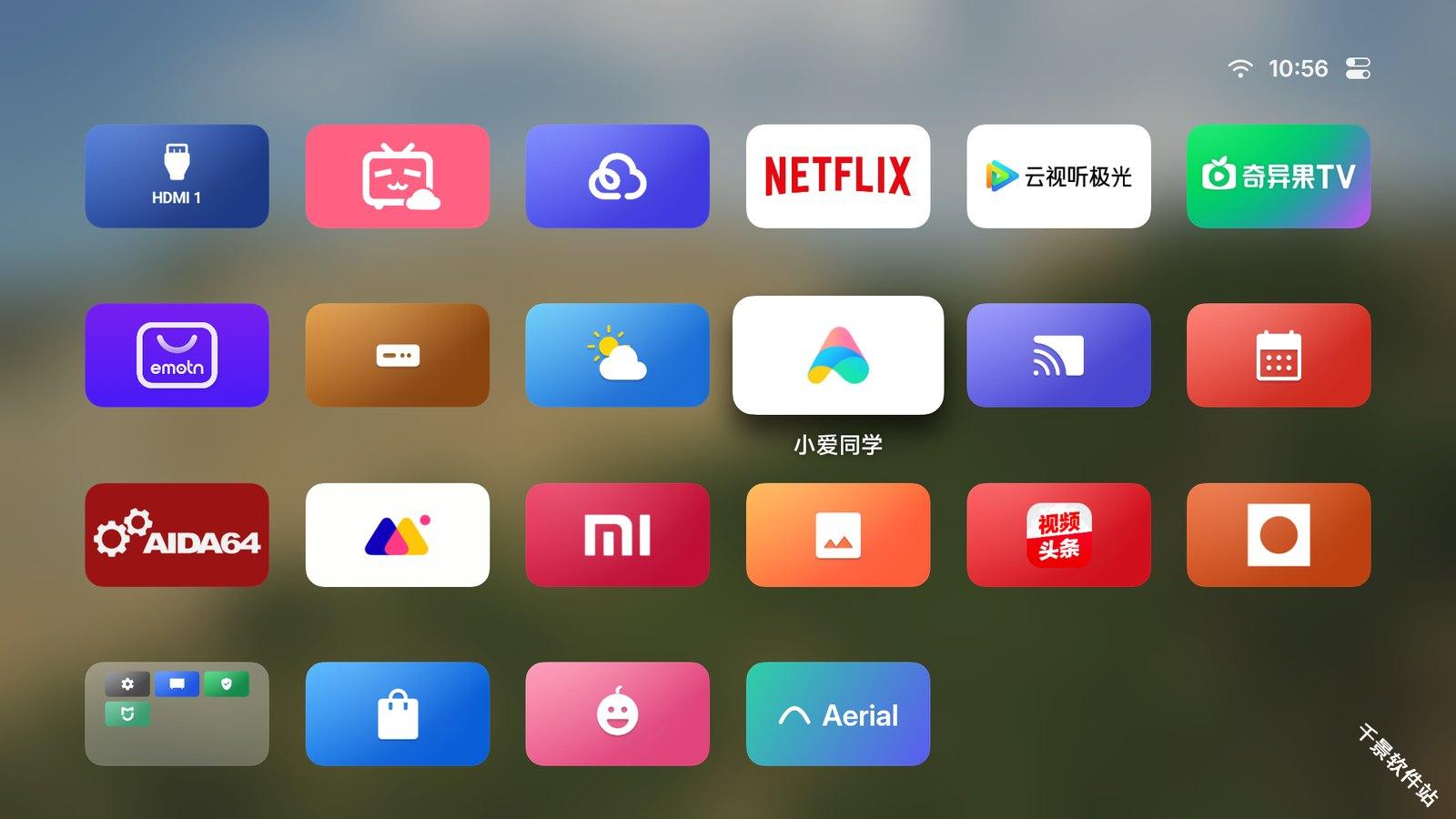
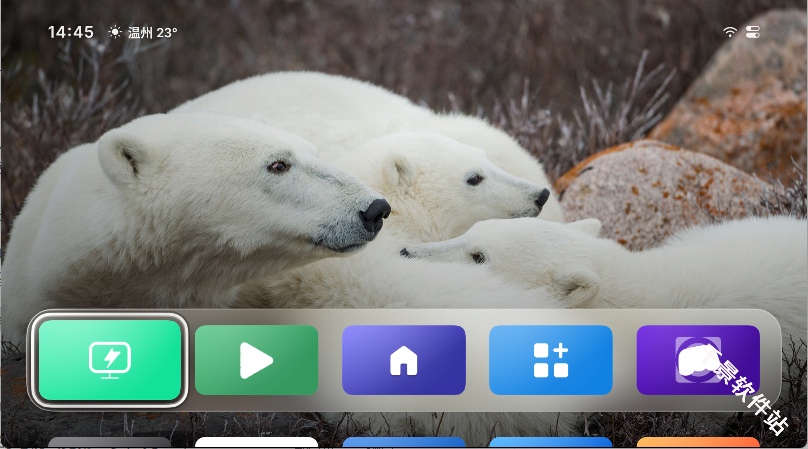
首页:常用的一排 App 放在屏幕下方的玻璃底板上,往下是全部 App。小米「应用中心」「米家」这类藏起来的系统 App 也在。
整理:长按 OK 键(或按菜单键)可以移动、放进文件夹、隐藏、卸载,或者设成「开机时打开」(开机、待机醒来直接进这个 App 或信号源)。固定到主屏幕的 HDMI 可以选接的是 Apple TV、PlayStation、Switch、Xbox、电脑等,换成对应的图标,也能在手机上起名字。
用手机整理:扫电视上的二维码,手机上就是和电视一样的图标网格:按住拖动排序,点一下改名、换图标、放进文件夹或隐藏,也能把 HDMI 等信号源加到主屏幕。
控制中心:在第一排按上键到右上角打开,有信号源、网络、设置、音量、亮度和个性化。
屏保:Apple TV 的 114 段航拍影片,电视支持时播 4K 或 4K 杜比视界,也可以换成照片、时钟或从手机添加的本地视频(说明)。
壁纸:必应每日精选、14 张内置壁纸、用手机扫码传的照片和视频,或者航拍:停在主屏幕 10 秒后在磁贴后面播放,按任意键停在当前画面。
个性化:每排 4、5 或 6 个 App,单排或双排、时钟大小和位置、App 名称、焦点样式、按键声音,都能改。
会员、小爱同学、小米账号和有线电视受影响吗?
都不受影响。Aerial 只换桌面:小米 / TCL 的会员、小爱同学、小米账号、有线电视都照常使用,原来的桌面也能从 App 列表打开。
小米影视、PatchWall 的内容去哪了?
从「桌面」磁贴进去就是原来的 PatchWall,推荐和会员内容都在。开机广告是固件播的,Aerial 去不掉。
Agent 说装好了,电视上却没变?
有的 Agent 没运行命令就说成功了。让它按 安装说明 的「验收」把原始输出贴出来:resolve-activity 解析到的桌面、enabled_accessibility_services 里有没有 app.orchard.tv、按主页键后的 mCurrentFocus。最后一条里有 app.orchard.tv 才算装好。
没有电脑,只用手机能装吗?
可以试。有用户用手机上的甲壳虫 ADB 助手、超级小爱装成功过,我们没逐一实测。步骤见安装区的「只用手机」。
怎么升级?
1.32 起,有新版本时电视的控制中心会出现「有新版本」,选「下载并安装」,再在电视自己的安装界面确认就行。电视不让 App 安装应用时,升级就是再运行一次安装命令(或者再交给 Agent 一次):升级页上有二维码,手机扫码能复制这台电视的命令。设置、排列和壁纸都会保留。
需要哪些权限?
WRITE_SECURE_SETTINGS:桌面守护被关掉后重新打开。通知监听:被杀后由系统拉起,不读通知。无障碍:只看哪个窗口在前台,不读屏幕内容。定位:只用来显示 Wi-Fi 名称。
航拍影片从哪来?费流量吗?
直接从 Apple 的服务器播放,1080p,码率约 15–20 Mbps。连不上时自动改用照片屏保。

派蒙跳是安卓手机上用来跳过 App 开屏广告的小工具,跟之前的李跳跳差不多。只有 2MB,特别小,不占内存也不耗电。打开后给它无障碍权限,就能自动跳过抖音、快手、腾讯视频这些常用软件的开屏广告和视频片头广告,不用你手动去点跳过。

NFCTasks是NFC 标签任务执行器,本身不负责写标签,而是读取并执行已写入的 NFC 任务,常与 NFC Tools配套使用,实现“一碰即动”的自动化体验。用 NFC Tools 写好任务,再用它轻轻一碰即可自动完成拨号、开 App、连 Wi-Fi 等操作,小巧免费,是安卓玩家实现“碰一碰”智能场景的首选执行器。

VolumeControl打破系统自带音量控制的局限,支持对闹钟、媒体、响铃、通知、系统、通话、蓝牙共7类音量进行独立精准调节,互不干扰。用户可自定义创建会议、睡眠、通勤等专属音量配置文件,一键快速切换适配不同场景。软件几乎不占用系统资源,后台运行几乎不耗电,和系统自带音量控制完全不冲突。

小阳软件库集软件下载、管理、分享于一体,你可以在平台里轻松找到各类小众实用的工具软件,通过社区互动发现更多宝藏应用,一键下载安装后,还能统一管理手机里所有应用的版本更新。所有上架资源都经过安全检测,没有捆绑恶意插件,下载安装全程无多余弹窗,用起来省心又顺手。

Cuto壁纸是高品质壁纸应用,覆盖 Android / iOS / iPad / Apple Watch 全平台。全部图片来自 Unsplash 等无版权库,由编辑人工筛选,只保留真正适合当壁纸的作品。进入详情页后,可左右滑动自由裁剪区域,提供模糊、亮度、对比度等简易调节,复杂元素一秒变清爽。长按图标可摇一摇随机换壁纸,无需打开 App 即可换新。

真实好友李跳跳手机辅助工具能够检测微信好友,查看好友是否删除了自己亦或是被拉黑的情况。因为微信单方面删除好友是不会通知用户的,因此用户微信内可能存在着很多不存在的好友,通过真实好友这个软件就能检测查询,随后进行批量的处理,清除单方面的好友。

OldRoll复古胶片相机是复古风格摄影的拍照应用,提供了98种经典胶片相机的拍摄模式,包括柯达、富士、哈苏503CW、禄来3.5双反相机、Olympus、Agfa中画幅相机、徕卡、尼康等。每种相机模式都具有独特的色彩和质感,满足用户在不同场景下的拍照需求。在拍摄前即可实时预览照片效果,方便用户调整拍摄参数和构图。

Joyland是主打「沉浸式角色扮演」的免费 AI 聊天平台,姓名、性别、外貌、性格、背景故事、说话风格、声线全部可填。每条消息可插入「动作」「心理」「环境」三类括号描述,AI 会据此续写。也可在章节末尾选择故事走向,平台自动生成下一章,形成“无限流”文本冒险。可同时拉 2-5 个角色进群。AI 自动分配说话顺序与冲突节奏,用户可随时插话或“旁白”控场,一键保存为「群像剧本」。免费就能 24h 陪聊,会员可解锁语音/视频/成人内容,是动漫党、写作者、语言练习者的新宠 AI 聊天室。
派蒙跳是安卓手机上用来跳过 App 开屏广告的小工具,跟之前的李跳跳差不多。只有 2MB,特别小,不占内存也不耗电。打开后给它无障碍权限,就能自动跳过抖音、快手、腾讯视频这些常用软件的开屏广告和视频片头广告,不用你手动去点跳过。

水木社区是源于清华的社群论坛,论坛内容涵盖社会信息、学术科学、电脑技术、文化人文、体育健身等多领域,用户可以方便地搜索到所需的各种实时有效信息。随时随地通过手机参与论坛讨论,浏览帖子、发表评论,与其他用户进行互动。用户可以在这里结识志同道合的人,共同探讨感兴趣的问题,形成自己的社交圈。

租号帮是游戏账号租赁平台,海量高端游戏账号,王者、吃鸡、火影等热门手游全覆盖,各类绝版皮肤、满配载具、高段位账号实时上新,还能按价位、皮肤数量、段位分层筛选,快速挑到心仪账号。租赁时长灵活可选,小时、单日、长周套餐全都有,新人还能领大额抵扣红包,低价位就能体验顶配账号,不用自己长期氪金养号。手里闲置游戏账号也能一键托管上架出租,轻松赚取额外收益。

chatgpt6作为OpenAI最新发布的AI模型,被称作是目前全球最智能,而且对齐程度最高的模型。它的全名叫做GPT—6 Astra,他在沟通逻辑上进行了很大程度的升级,与以前的模型聊天需要加非常多的限制和要求才能够让它做出接近你想法的东西,但是Astra可以从上下文中推断出你的想法,还能在有歧义的地方主动询问,仅需简单的一两句话就能得到你想要的结果。

work buddy腾讯全新发行的一款桌面AI智能体软件,兼容OpenClaw生态,能自主规划、执行、交付结果,帮你自动做报表、写文档、整理文件、远程办公。不用编程、不用写命令,自然语言对话即可下达任务,把你的工作流变成AI能力,效率翻倍。